[最も共有された! √] エクセル セル 画像として保存 161307-エクセル セル 画像として保存
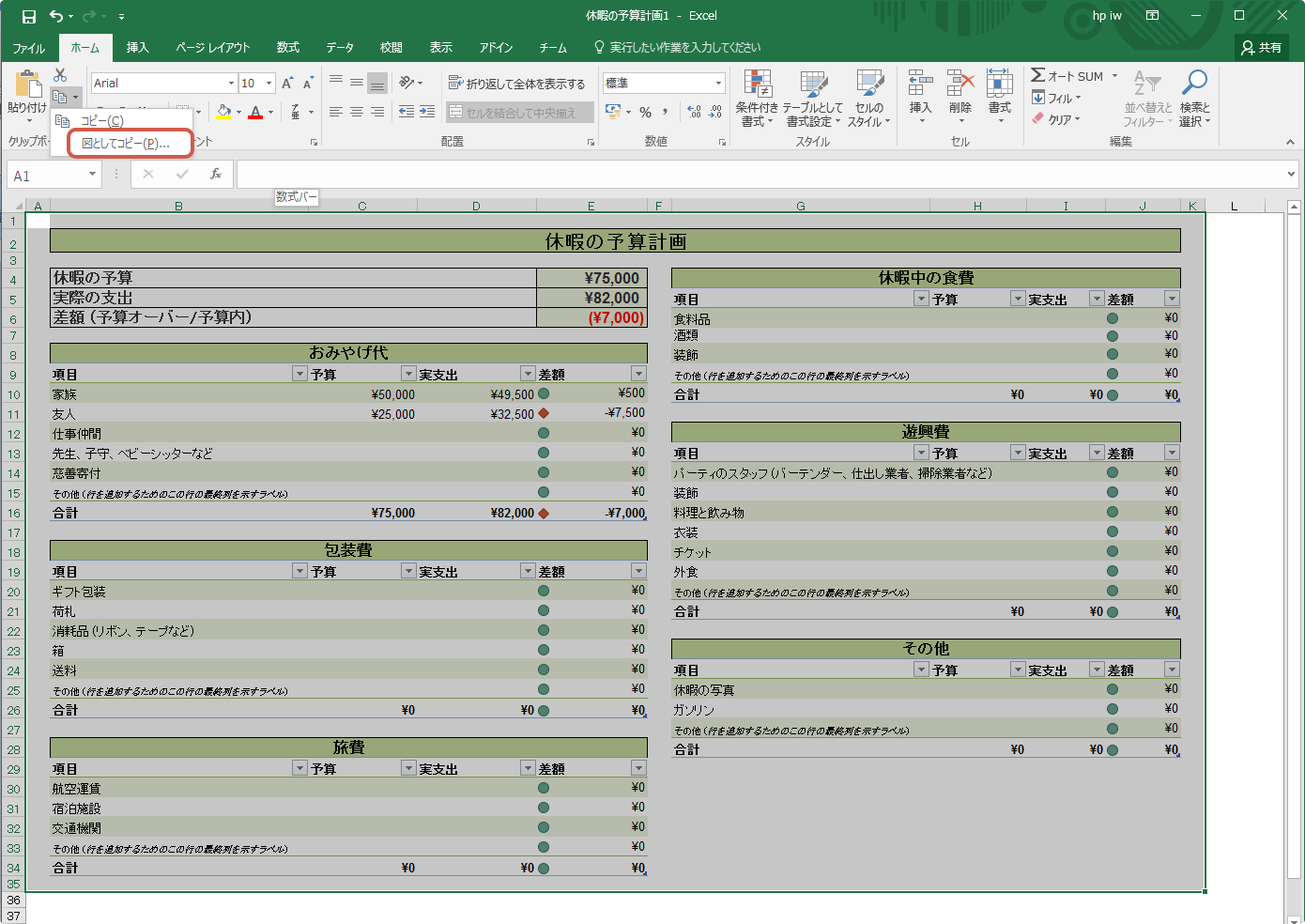
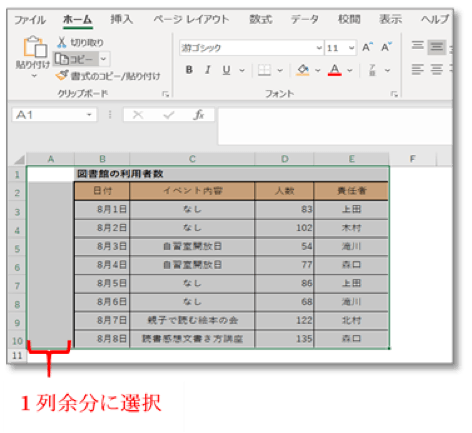
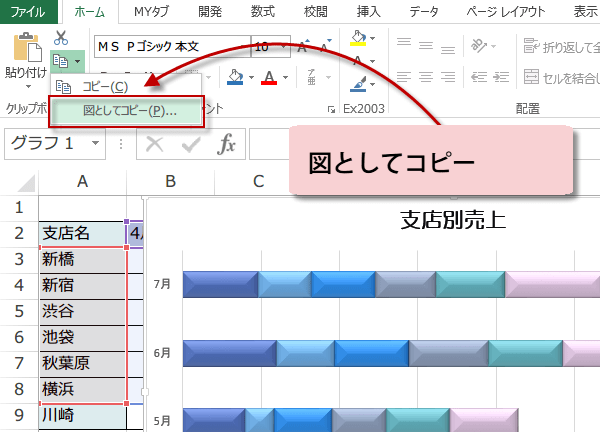
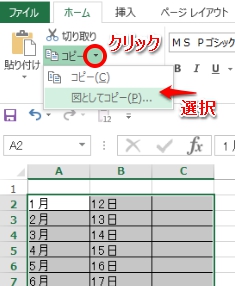
問題:biSizeImageとbfSizeとファイル内容が違う制限: 追加ソフトは不可(使用環境の問題) スクリーンショット不可(セル上のデータ構造の問題、CopyPictureを含む) どこを説明したらいいかわからないので説明の足りないところがありましたらその場所を教えていただきたいです。 セルに画像を「挿入」 する 画像を挿入したいセルを選択 「挿入」タブを選択 「図」をクリック 「画像」をクリック 「図の挿入」ボックスで画像を選択する 挿入したい画像を選択 「挿入」をクリック 図が挿入されました 手順としては以下の通りです。 EXCELで画像にしたい範囲を選択します コピーアイコンの横にある をクリックします 「図としてコピー」を実行します これで、画像編集ソフトに貼り付けることができるので、PDFをペイントに貼り付けたのと同じ手順で画像ファイルとして保存することができます。 こちらのほうが手順が少ないのですが、注意点としては、EXCELの
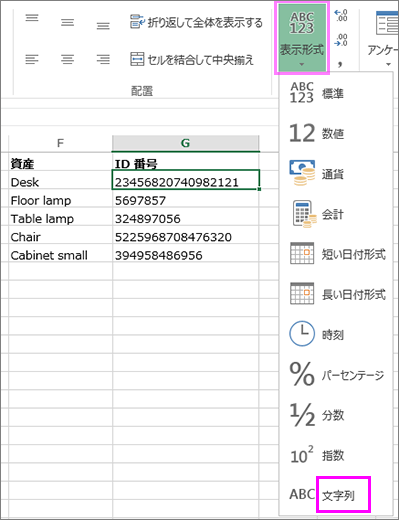
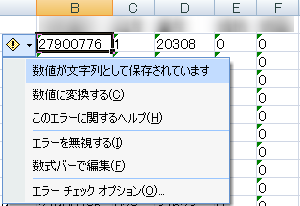
数値を文字列として設定する Excel
エクセル セル 画像として保存
エクセル セル 画像として保存- Excel07のVBAで、セル範囲を指定して画像として保存したいです。たとえば、Worksheets("Sheet1")Range("A1B10")CopyPicture xlScreen, xlBitmap Worksheets("Sheet2")Pasteとすれば、別のシートに指定した範囲を画像にすることソフト名: 選択セル範囲を画像で保存 140 ファイル: without_picturezip / 84,057Bytes /


エクセルで作った表とかグラフを図として保存する方法 Win Mac別 Macに囲まれながら余生を過ごす
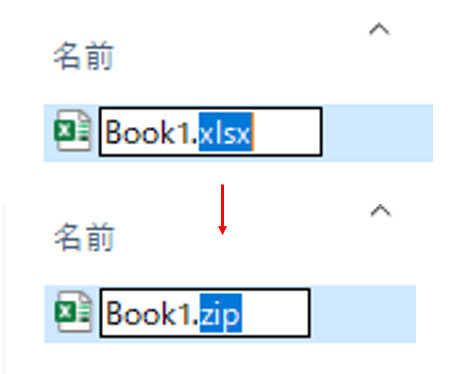
エクセルを部分的に画像にする方法(Excel 07の場合) 続いて、Excel07の場合をご案内します。 03と違うのは、1番最初に開くのが ツールか表示か ということだけです。 Excel 03バージョンはこちらをクリック! エクセルは計算ソフトですが、簡単なトリミングなどの加工は意外と簡単にできます。 そして、エクセルの中で トリミングされた画像を『画像ファイル』として保存 することも可能です。 ただし、この場合は 『背景が透けている透過画像』 として保存する必要があるため、保存では 保存する方法はしっているけど、たくさんの画像を一括で保存する方法がしりたい そんなあなたにもぜひ読んでいただきたい。 エクセル内の画像を保存するには3つ方法があります。 1項目ずつ丁寧に画像付き で説明していきます。 好きな方法でやって
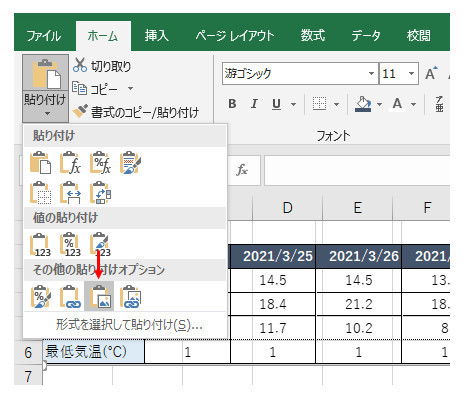
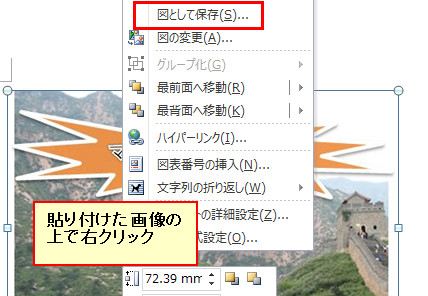
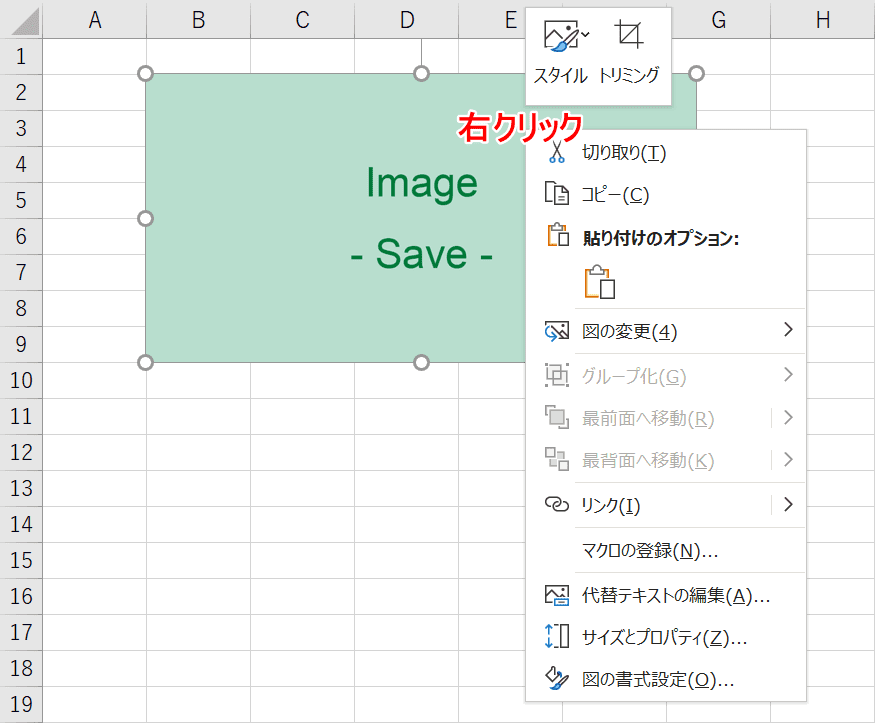
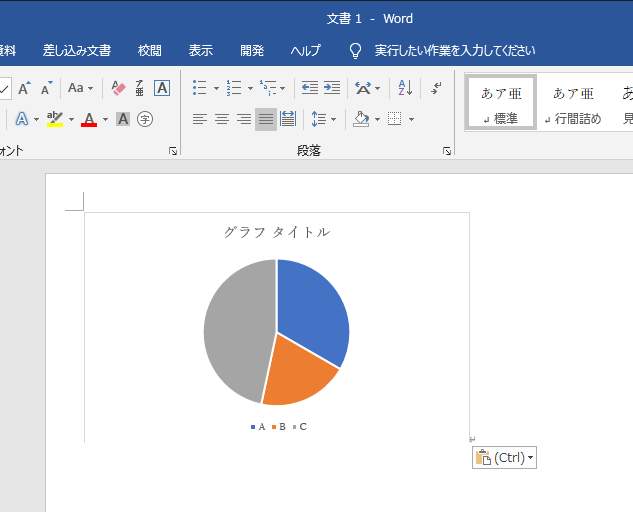
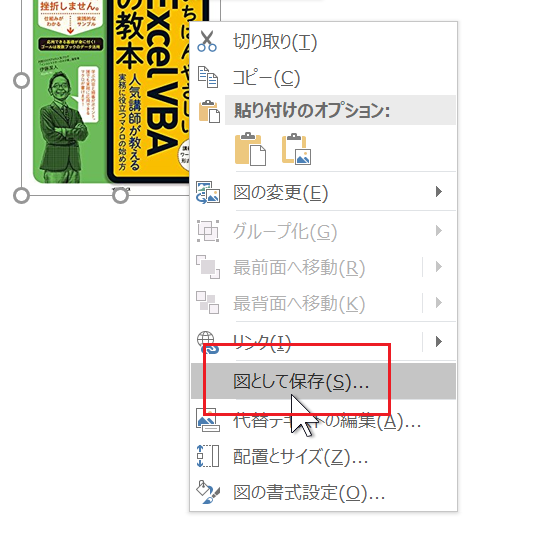
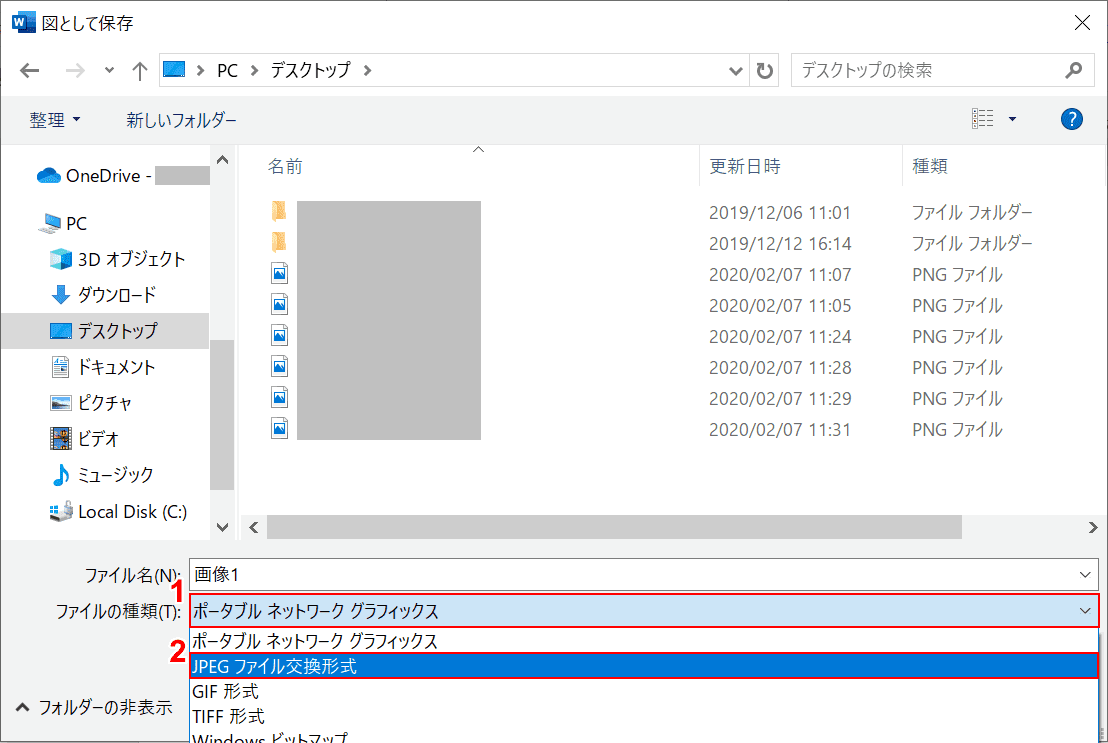
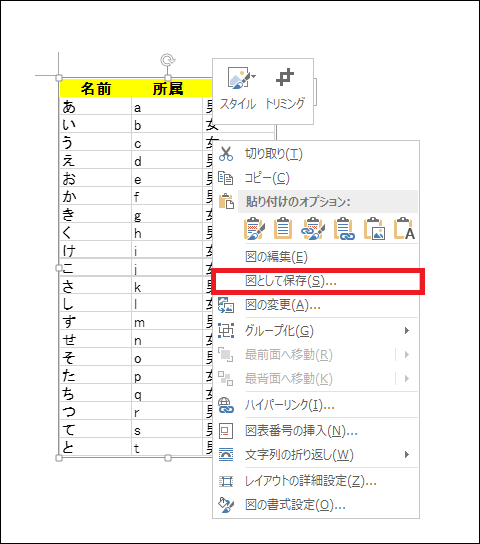
エクセルにはそんな機能はないけど、できる方法はあるよ! 今回のポイント エクセルの画像をコピー→ワードかパワーポイントに貼り付け→右クリック→「図として保存」 画像や図形だけでなく、グラフや表(セル範囲)も画像として保存できる エクセル文書に含まれる画像の元データを手に入れる裏ワザ 保存場所の指定をラクにするテクニック エクセルでセルを結合すると発生する エクセルの画像を図として保存する手順 まずは、保存したい画像(図形)のあるエクセルを開きましょう。 画像(図形)を選択し、右クリックメニューから「 コピー 」を選択するか、ショートカットキーの「 Ctrl 」「 C 」で画像をコピーします。
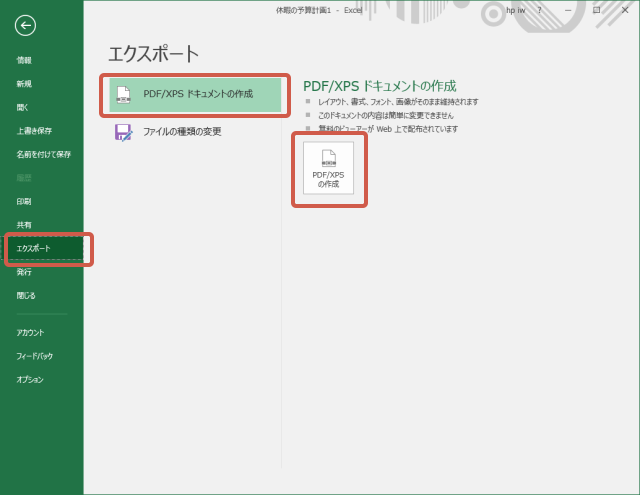
ソフト詳細説明 Excelのワークシート上で選択したセル範囲を、JPG形式またはPNG形式の画像ファイルとして保存します。 画像ファイルは、指定したフォルダに連番のファイル名として保存しますので、複数のセル範囲を画像化するときも便利です。 Excelの あとはオートシェイプ上でダブルクリック → 図形の塗りつぶし → 図 → 好みの画像を選択! これでオートシェイプ内に画像が収まります。m(_ _)mエクセルの画像や図形は、シート上の上部空間に保存されます。 シートと上部空間は完全に分離されているため、特別な操作が必要になります 画像・図形・グラフを自由自在に操作できます。 マウスホイールで、サイズや位置を自由自在に調節できます
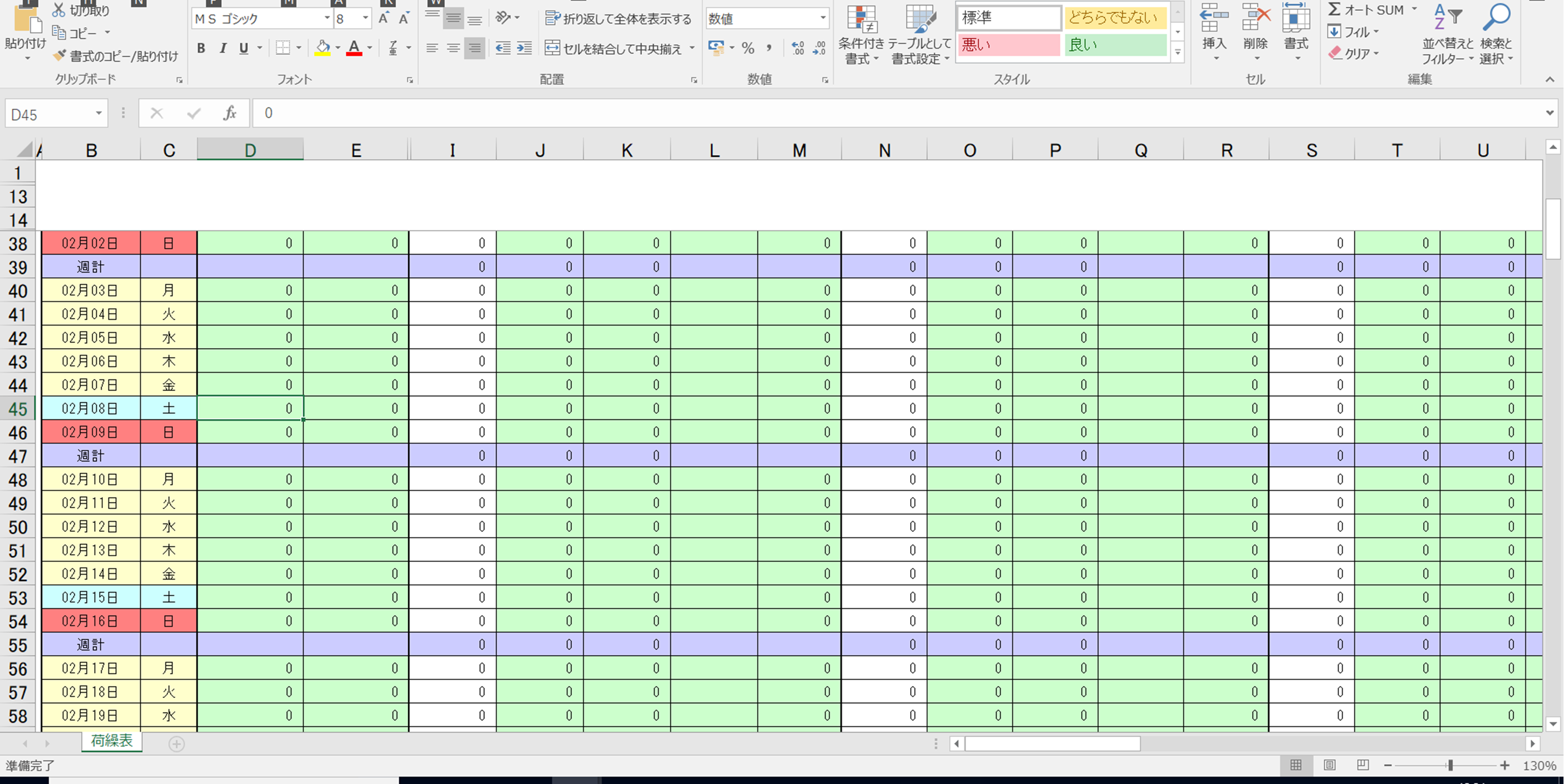
Excel 16 ファイル保存後に一部のセルの書式が崩れる Microsoft コミュニティ
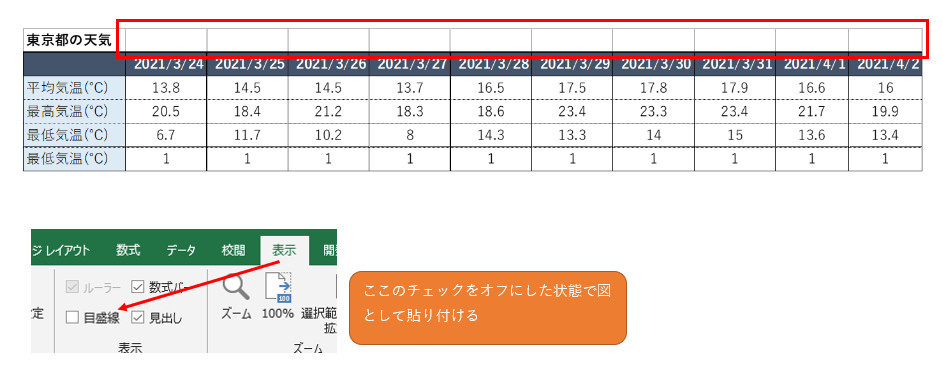
Excelで表や挿入した図形を画像として保存する
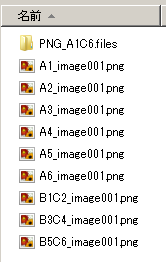
今回は、シートに貼り付けた画像をファイルに保存する方法について調べます。 また、それを自動化するマクロを作成します。 貼り付け画像をファイルに保存できない Excelシートには画像も貼り付けられるので、スクラップブック的な使い方もあります。 パソコン関連のブログなど書いブック内のグラフを一度に画像として保存する方法 一度に全部のグラフを画像化したい場合は、保存時にWeb形式を指定します。 1グラフを画像化したいブックを開いた状態で、「オフィスボタン」から「名前を付けて保存」をクリックします。 Excel16での操作画面 2「名前を付けて保存」を行います。 このとき「名前を付けて保存」ダイアログボックスでエクセルの画像や図形の保存 動作確認等 Windows 7 U64(SP1) Delphi XE(UP1) Pro Excel 10 複数の画像を個別に保存するサンプルは Delphi XE2(UP5) マウスで選択中の図形類を保存 クリップボード使用 = Txlf00Shape(xlfExcelAppSelection0);

Excel 図表を図として保存したい Microsoft 365 版 今日を乗り切るexcel研究所
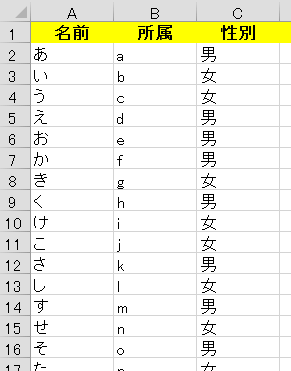
Excelで 図として保存 する3つの方法 高画質で画像を取り出す
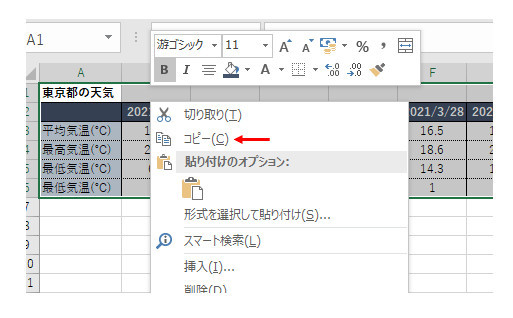
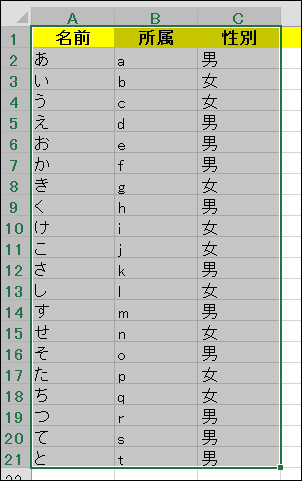
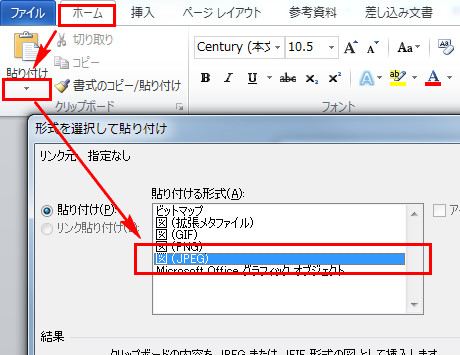
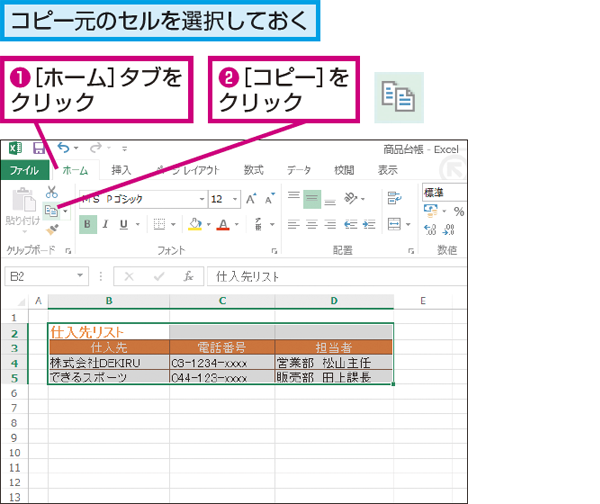
図としてコピーしたいセル範囲をドラッグして選択します。 ホームタブ-コピーの をクリック、図としてコピー(p)を選択します。 図のコピーダイアログボックスの表示と形式は、それぞれ任意のものを選択し、okボタンをクリックします。選択したセルを画像化して保存する方法 使い方一覧 画像化するセルをすべて選択する スタートメニューから「すべてのプログラム」→「アクセサリ」→「ペイント」の順にクリックして、windowsに標準でインストールされているペイントソフトを起動する。 「Ctrl」+「V」キーを同時に押して、貼り付ける。 (貼り付けボタンを押しても可)Excel VBAで選択範囲をJPEG形式で保存するには下記の流れになります。 1)ファイル保存ダイアログを表示し、保存ファイル名を設定します。 2)選択範囲を画像形式でコピー
Excelで表や挿入した図形を画像として保存する
Excelで表や挿入した図形を画像として保存する
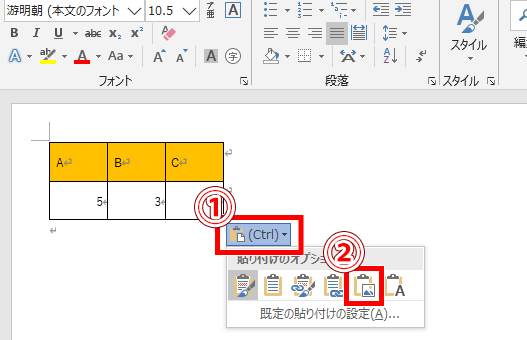
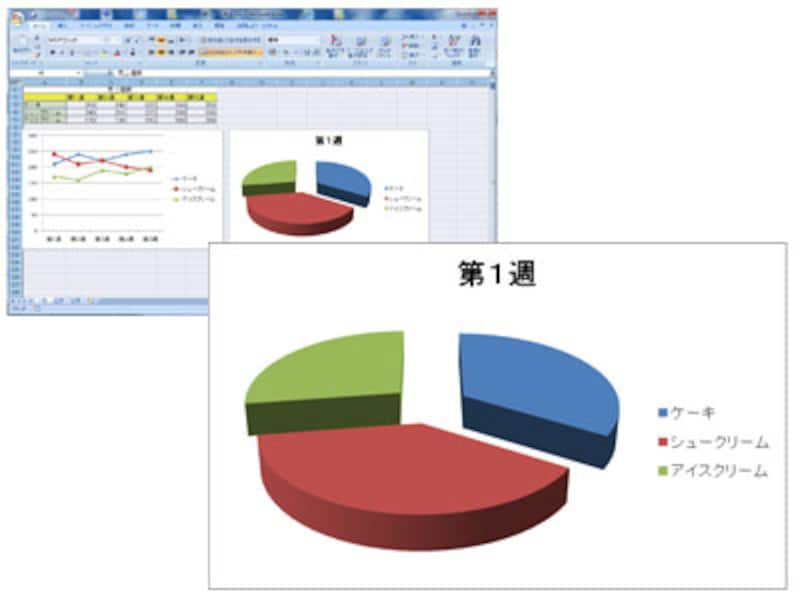
エクセルのグラフは画像として保存できますがエクセルの表を画像として保存す場合は少し工夫して作業をします。 Excelの初心者の方でも分かりやすいように図解式で詳しく解説します! 画像編集 (4) セルまずはExcelにて「図として保存」したい範囲を選び、コピー(Ctrl C)。 (ここでは例として)Wordを開き、「貼り付け」オプション内の「図」を選択。 あとは貼り付けられた図を右クリックし、「図として保存」を選択すれば画像として保存完了です。 WordやExcelの画像をjpg形式などで保存する方法 WordやExcelで画像をコピーしてPowerPointに貼る 画像を右クリックして図として保存を選択 jpgなどの形式を選択して保存 元の画像サイズに戻す場合 実は大きい画像なのにWordやExcel上で小さくされている場合があります。

Excel 表を図として貼り付けると修正が大変 エクセルでもとになった表を更新すると自動更新される図を簡単に貼り付けるテク いまさら聞けない Excelの使い方講座 窓の杜

Excel 表や図形を画像化して再利用したい エクセルファイルから画像を取り出す時短テク いまさら聞けないexcelの使い方講座 窓の杜
まず、セル範囲を画像として保存するにはその範囲をスクショ的なことをします ただ、 それを画像ファイルにする事は直接出来ないため、それが可能なグラフ範囲を使用します このグラフ範囲にスクショ的なやつを貼りつけて、それを画像として保存しますセルに挿入されている画像を、元のサイズで保存する方法 エクセルファイルには画像が挿入されているものがあります。 この画像を別の用途で使う必要があった場合、普通にコピーすると、挿入されているサイズでコピーされます。 しかし、実際は大きいサイズのファイルを縮小して表示しているだけの場合があります。 この時、エクセル上で拡大しようとして

Excel 画像を図 画像ファイル として保存したい
Excelで表や挿入した図形を画像として保存する

Matlab Csvファイルに計算セル 数式セル を追加してexcelファイルとして保存する Qiita

エクセルで作った表とかグラフを図として保存する方法 Win Mac別 Macに囲まれながら余生を過ごす
Excel 数値が文字列として保存されています を一気に数値変換する方法 アズビーパートナーズ
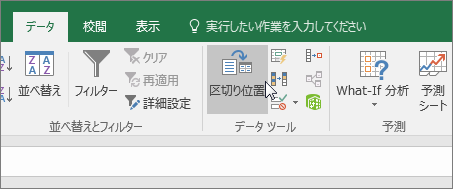
文字列として保存されている数値を数値形式に変換する Office サポート

Excel 画像を図 画像ファイル として保存したい

エクセルをpdfで保存し ファイル名はa1セルを参照するvbaの記述を教え Excel エクセル 教えて Goo
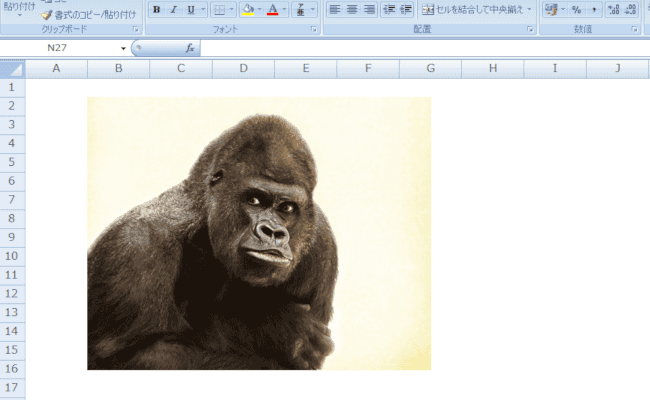
Excel 表や図形を画像として保存する方法をいくつか Hirota Yano

Excel 表や図形を画像化して再利用したい エクセルファイルから画像を取り出す時短テク いまさら聞けないexcelの使い方講座 窓の杜
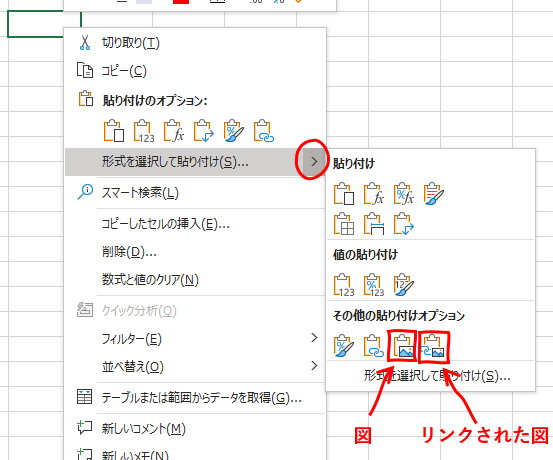
Excel 図表を図として保存したい Microsoft 365 版 今日を乗り切るexcel研究所
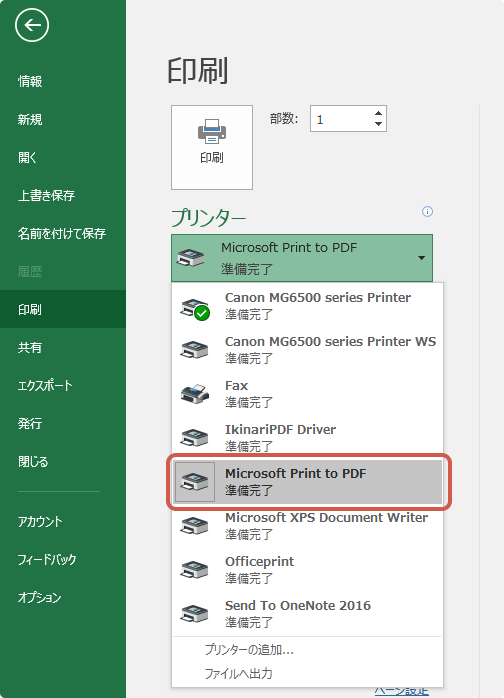
Excelデータを画像に変換する 新 かみひろぐ
Excelデータを画像に変換する 新 かみひろぐ
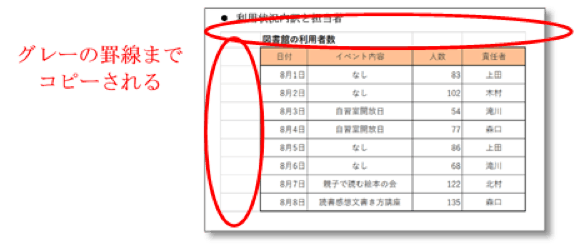
Excelの表を画像として保存するには コピー方法や保存形式を解説 社会人生活 ライフ Itスキル フレッシャーズ マイナビ 学生の窓口
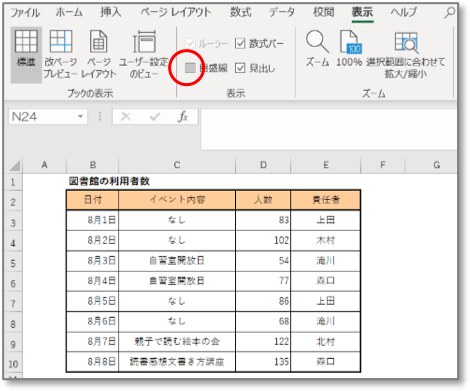
Excelの表を画像として保存するには コピー方法や保存形式を解説 社会人生活 ライフ Itスキル フレッシャーズ マイナビ 学生の窓口
Excel エクセル 画像や図は保存できない 方法はないの もりのくまのサクサクoffice

セルを図としてコピーする Excel 一般 即効テクニック Excel Vbaを学ぶならmoug
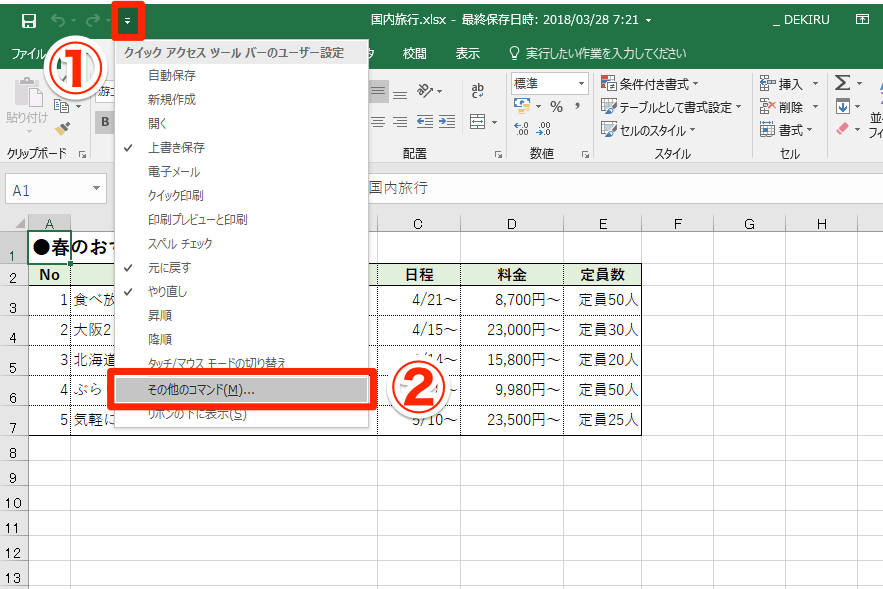
エクセル時短 Pdfで保存 を1クリックで よく使う操作を超速で呼び出すクイックアクセスツールバー活用法 エクセル時短 できるネット
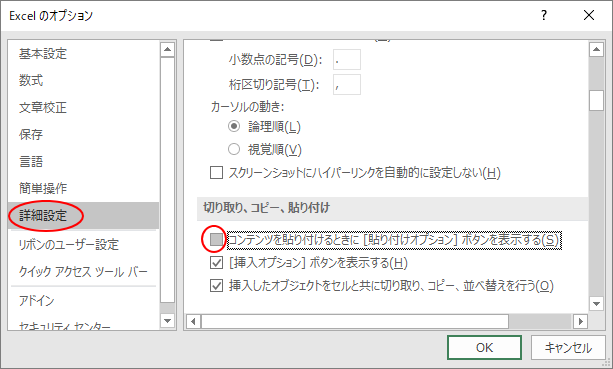
表を図として貼り付けるには Excel 16 初心者のためのoffice講座
数値を文字列として設定する Excel
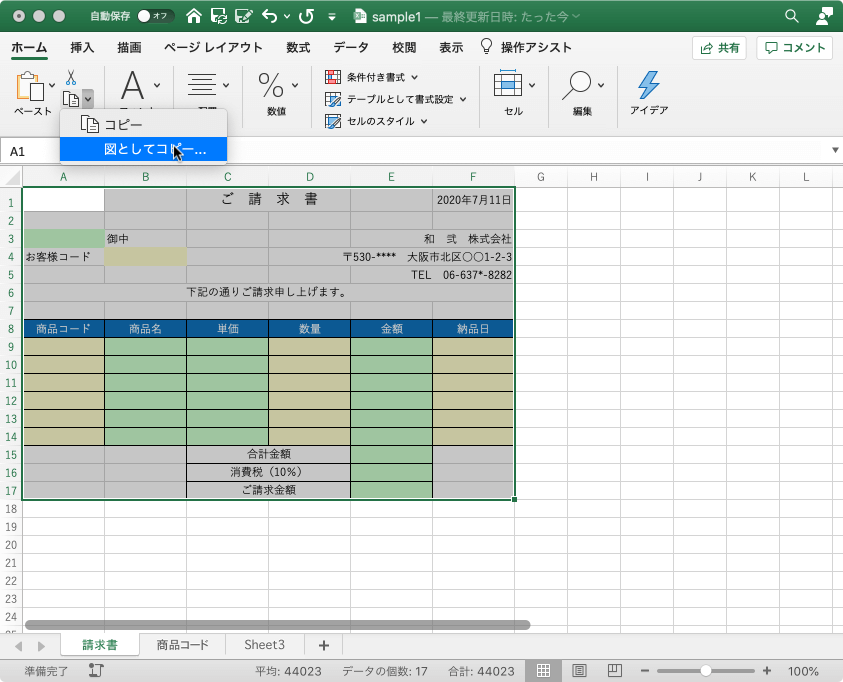
Excel 19 For Mac 図としてコピーまたはペーストするには
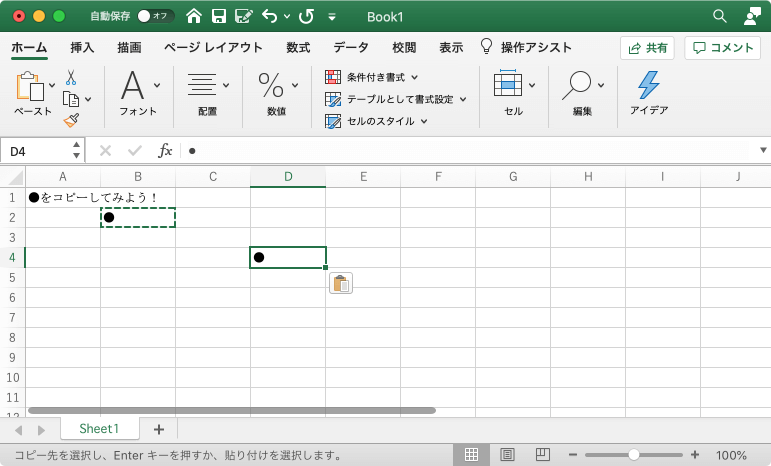
Excel 19 For Mac データをコピーする 貼り付けるには
エクセルで作った表とかグラフを図として保存する方法 Win Mac別 Macに囲まれながら余生を過ごす
Excelの表を画像として保存するには コピー方法や保存形式を解説 社会人生活 ライフ Itスキル フレッシャーズ マイナビ 学生の窓口
エクセル Excel で作成した図やグラフを画像として保存する方法 エクセル Excel の使い方 All About
セルをpng画像として保存する Excel作業をvbaで効率化
エクセルで画像は保存できない 別で貼り付けた画像の保存方法 Office Hack
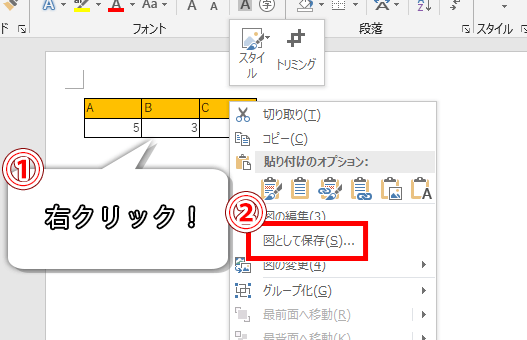
Excel エクセル 画像や図は保存できない 方法はないの もりのくまのサクサクoffice
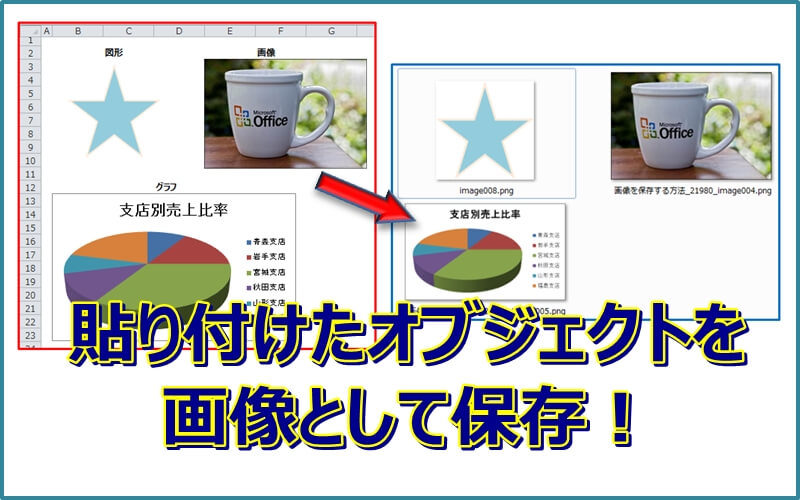
エクセルに貼り付けたオブジェクトを画像として保存する エクセルtips

セルに挿入されている画像を 元のサイズで保存する方法 エクセル プチ テク オフィネット最新情報ブログ
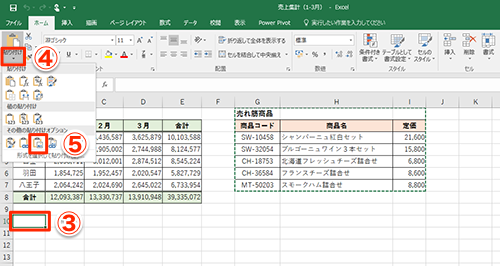
Excel 表や図形を画像化して再利用したい エクセルファイルから画像を取り出す時短テク いまさら聞けないexcelの使い方講座 窓の杜

選択したセルを画像化して保存する方法ーexcel エクセル まとめー
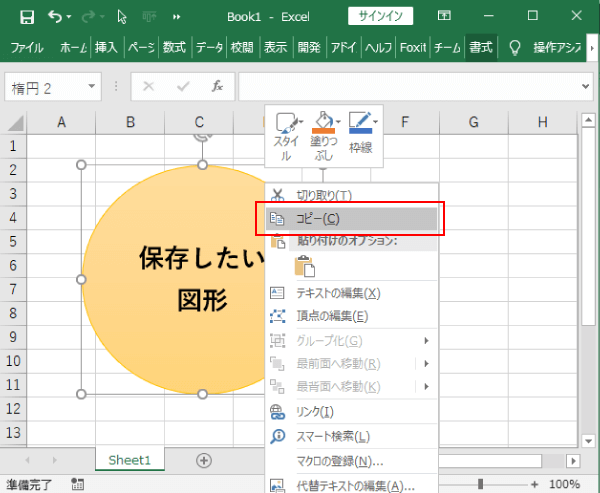
エクセル 貼り付けられた画像や図形を保存する方法 パソコンlabo
1
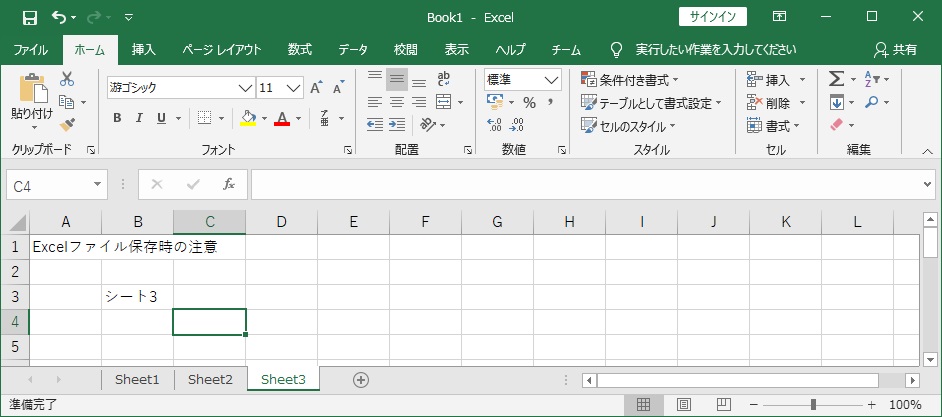
Excelファイル保存時に注意すべきこと とあるオタクの徒然日記
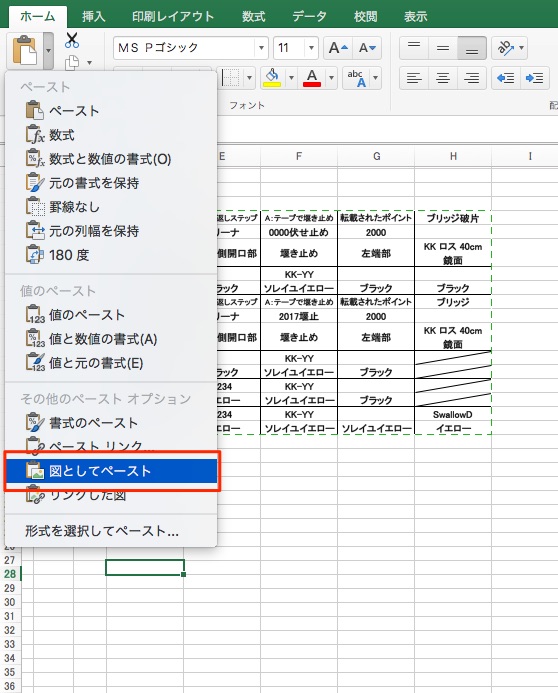
Excel 16 で表を図としてペーストすると 表内の文字組が崩れたり セルからずれてペーストされる Too クリエイターズfaq 株式会社too

セルに挿入されている画像を 元のサイズで保存する方法 エクセル プチ テク オフィネット最新情報ブログ
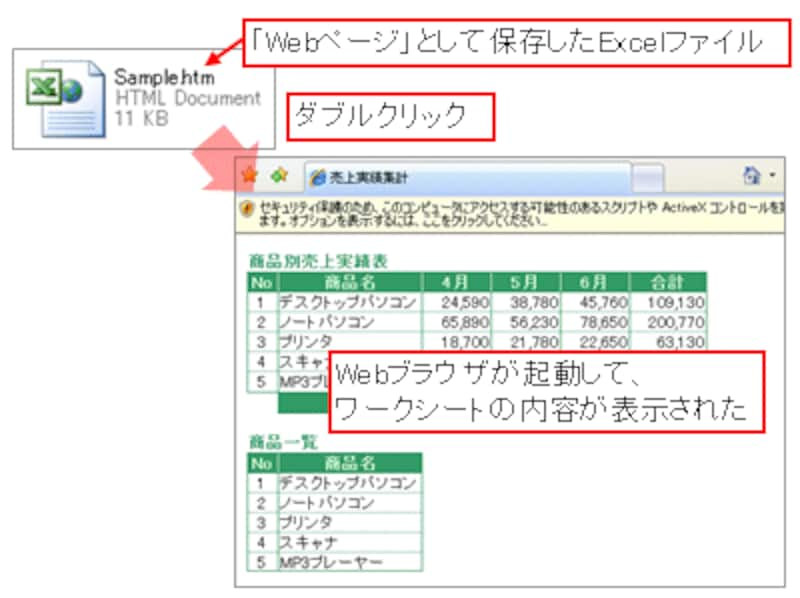
Excelファイルをwebページとして保存する エクセル Excel の使い方 All About
1
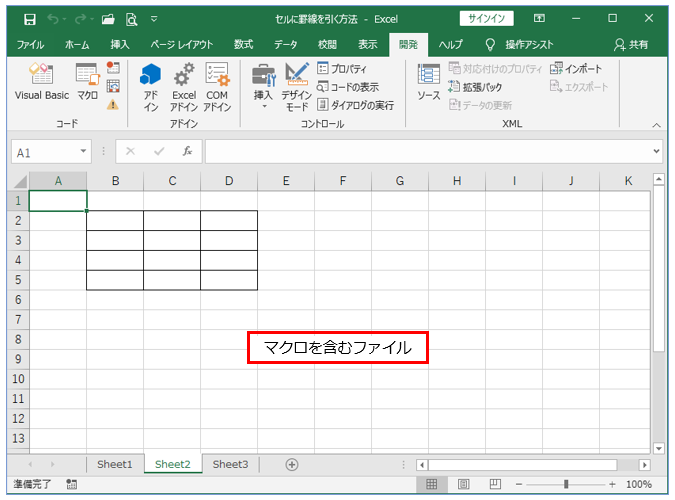
Excel 19 マクロ有効ブックを保存する方法
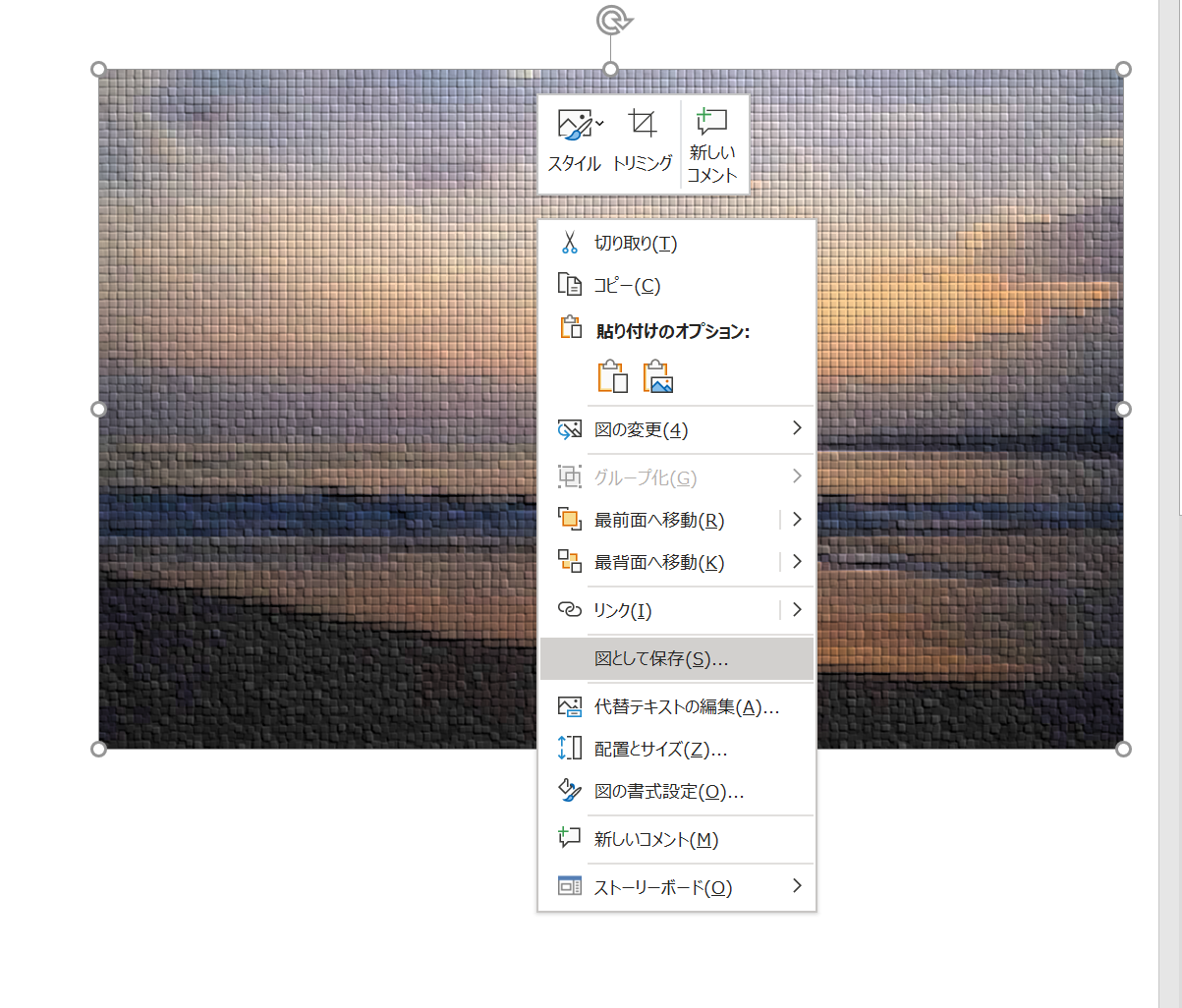
パワーポイント ワード 図として保存 編集作成した図形などを画像にして保存できます すばらしきofficeとアドインの世界

Excelのグラフ 図 画像を画像ファイルとして保存する Excelの基本操作
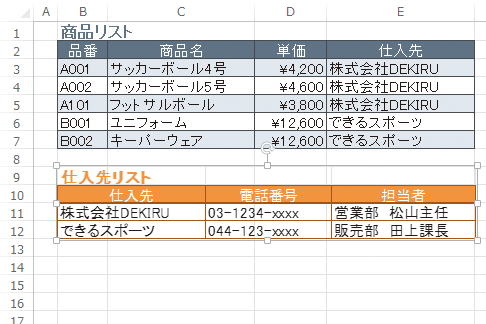
Excelのセルを画像としてコピーし ほかの部分に貼り付ける方法 Excel できるネット

Excel セルにはデータと書式の2つの情報が別々に保存されている わえなび ワード エクセル問題集
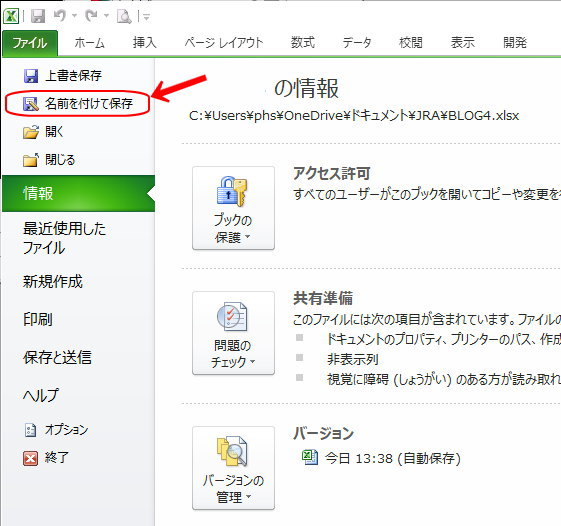
保存しているのに開くと数式が消えたりや書式がなくなっている エクセル Excel 関数
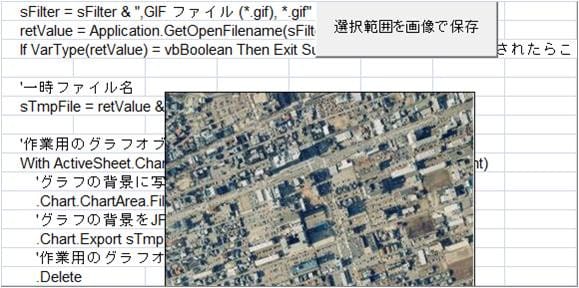
エクセル 選択範囲を画像保存 リビングストン 相模原 日記
Excel エクセル 画像や図は保存できない 方法はないの もりのくまのサクサクoffice
Vbaで図として保存する パワーポイントマクロ Powerpoint Vbaの使い方 画像
Excel エクセル 術 数値と文字列の違いを理解し 使い分けよう リクナビnextジャーナル
Excelで表や挿入した図形を画像として保存する
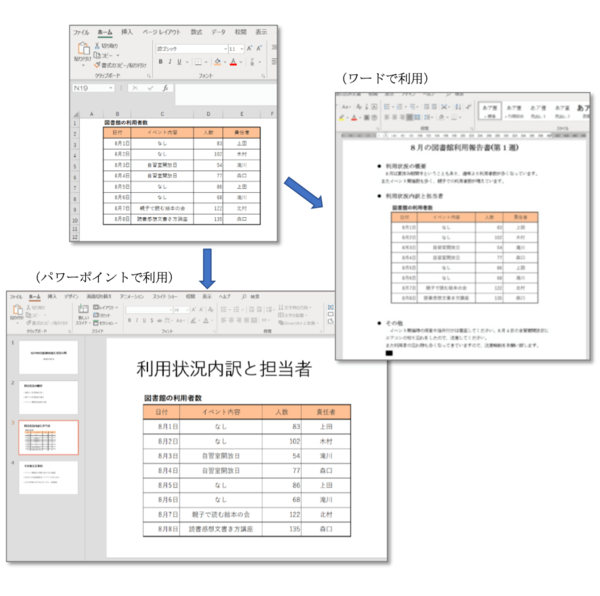
Excelの表を画像として保存するには コピー方法や保存形式を解説 社会人生活 ライフ Itスキル フレッシャーズ マイナビ 学生の窓口
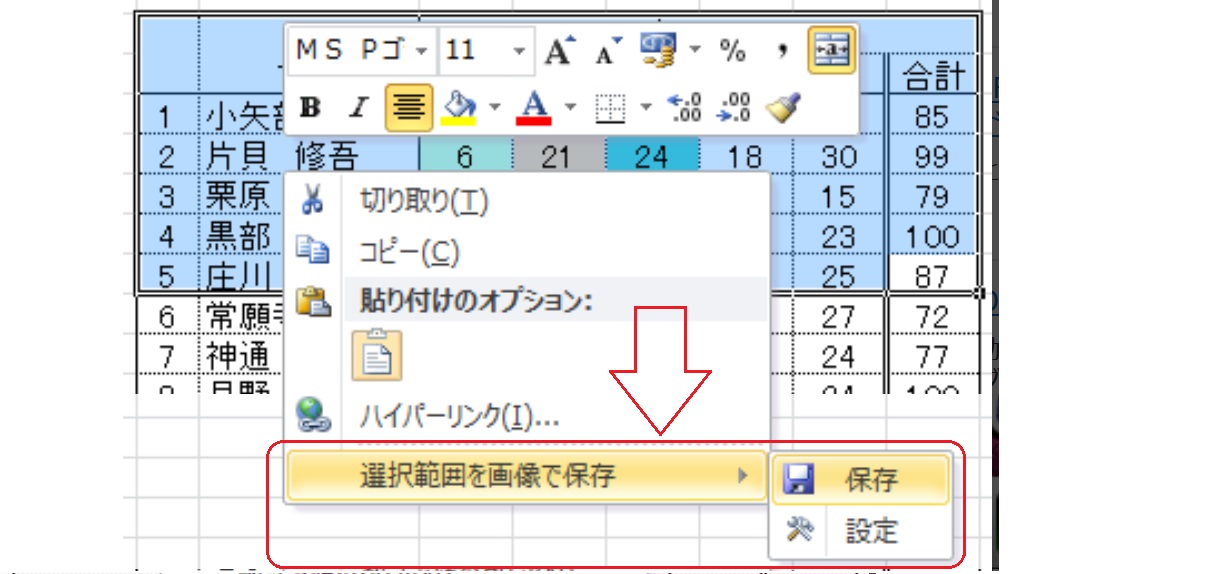
エクセルの選択セル範囲を画像で保存の無料ダウロード 新作 無料ダウンロード エクセルのテンプレート
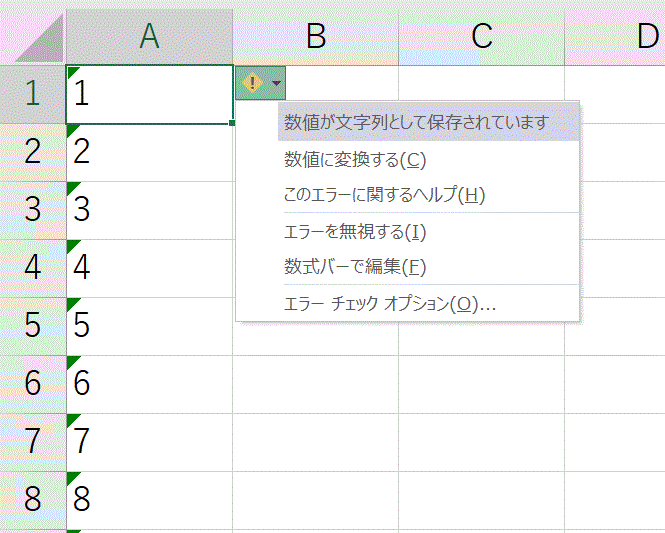
Excel Vba セルのエラーチェックマークを削除する Errorオブジェクト
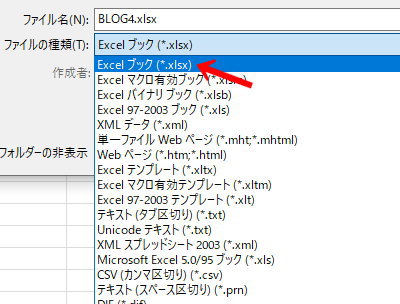
保存しているのに開くと数式が消えたりや書式がなくなっている エクセル Excel 関数

Excel 表を図として貼り付けると修正が大変 エクセルでもとになった表を更新すると自動更新される図を簡単に貼り付けるテク いまさら聞けない Excelの使い方講座 窓の杜
エクセルで画像は保存できない 別で貼り付けた画像の保存方法 Office Hack
エクセルグラフを高解像度で図として保存する Excel グラフテクニック

Excelの表 セル を画像として保存するには 画像編集ソフトへ張り付けするだけで 簡単に画像化できます Dr ウーパのコンピュータ備忘録
Excelで 図として保存 する3つの方法 高画質で画像を取り出す

Excel 画像を図 画像ファイル として保存したい
Excelデータを画像に変換する 新 かみひろぐ
Excelで表や挿入した図形を画像として保存する
Excelで 図として保存 する3つの方法 高画質で画像を取り出す

Excel 図表を図として保存したい Microsoft 365 版 今日を乗り切るexcel研究所

Excelのグラフ 図 画像を画像ファイルとして保存する Excelの基本操作
Excelのセルを画像としてコピーし ほかの部分に貼り付ける方法 Excel できるネット
名前をつけて保存にセルの文字列を入力するマクロ すぐに役立つ3行マクロ
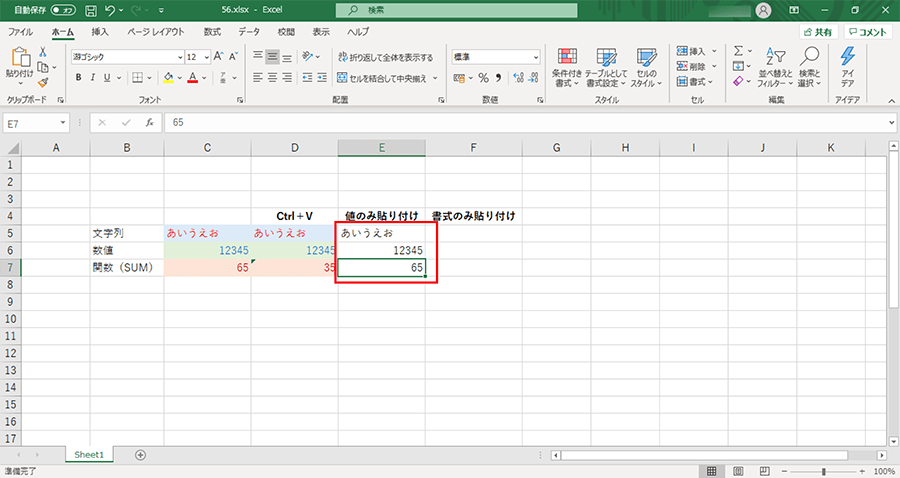
Excelで 値のみ 書式のみ をペーストできるショートカットキー パソコン工房 Nexmag
Q Tbn And9gcruaoeqekkknruwltwfjmvgz T5neppmvecxtbjkzzcg2w9xtr6 Usqp Cau
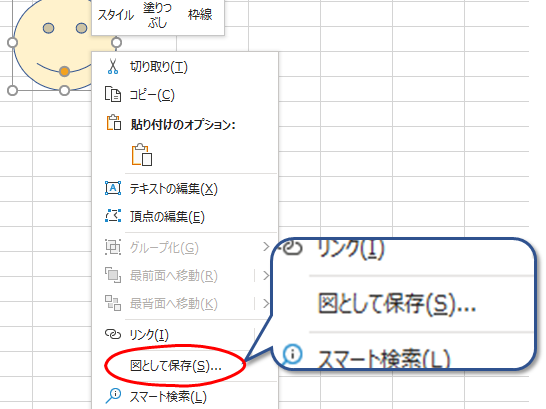
Excel 図表を図として保存したい Microsoft 365 版 今日を乗り切るexcel研究所
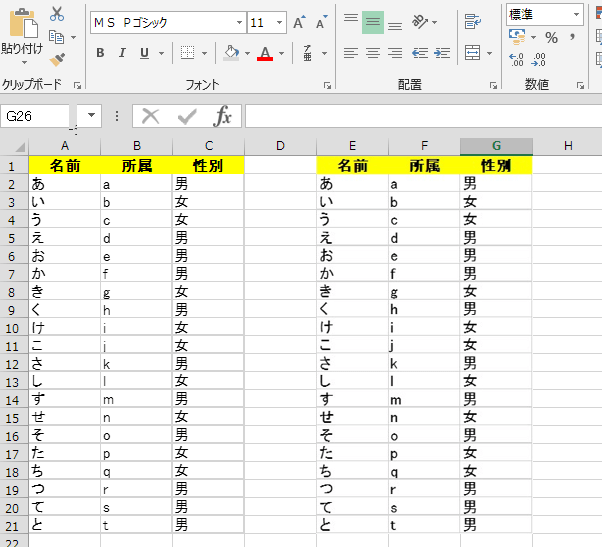
Excelで 図として保存 する3つの方法 高画質で画像を取り出す

Excel 余計なシートを相手に送りたくない エクセルで複数のシートから1つのシートだけを新規ファイルにする方法 いまさら聞けないexcelの使い方講座 窓の杜

Excel セル左上の緑の三角形は一体何 エクセルの素朴な疑問と対策ワザ いまさら聞けないexcelの使い方講座 窓の杜
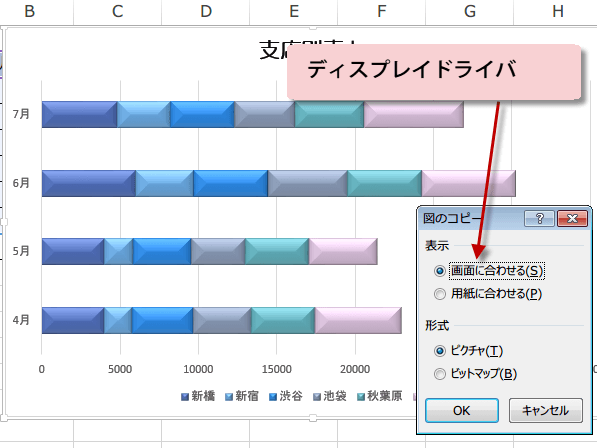
エクセルグラフを高解像度で図として保存する Excel グラフテクニック
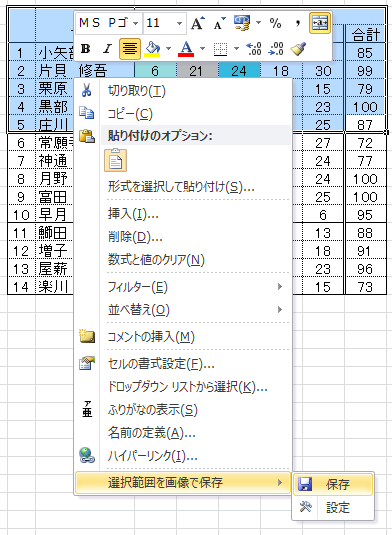
選択セル範囲を画像で保存アドイン
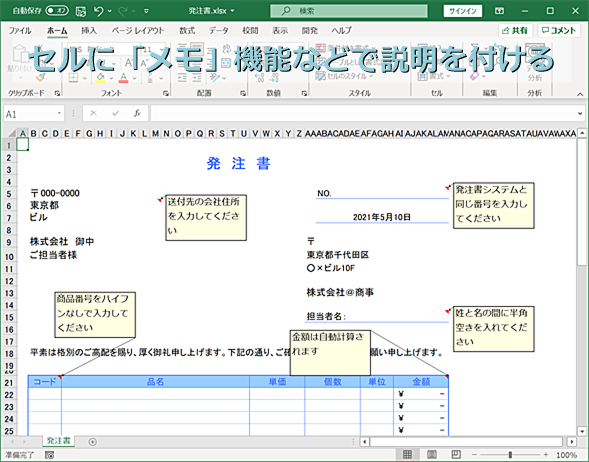
Excel セルへのコメント追加 ここで差がつくtpo別3つの方法 Tech Tips It
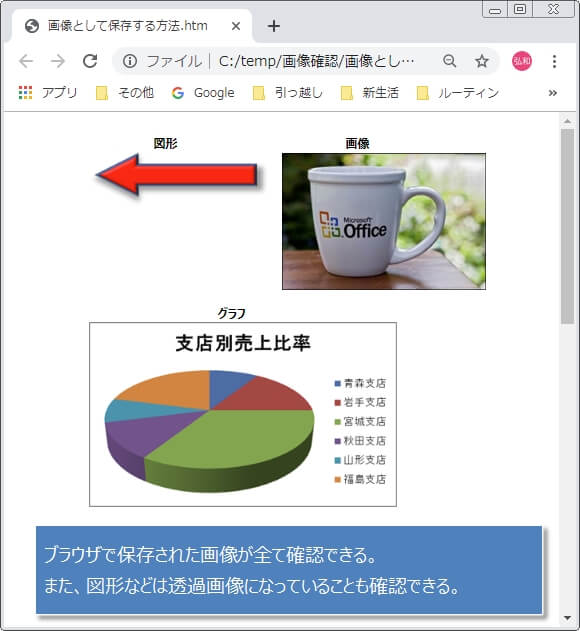
エクセルに貼り付けたオブジェクトを画像として保存する エクセルtips
1

数値を文字列に変換する 文字列の数字を数値に変換する Excelの基本操作

Word図形で作成した図を画像として保存する方法 れな先生のoffice Room
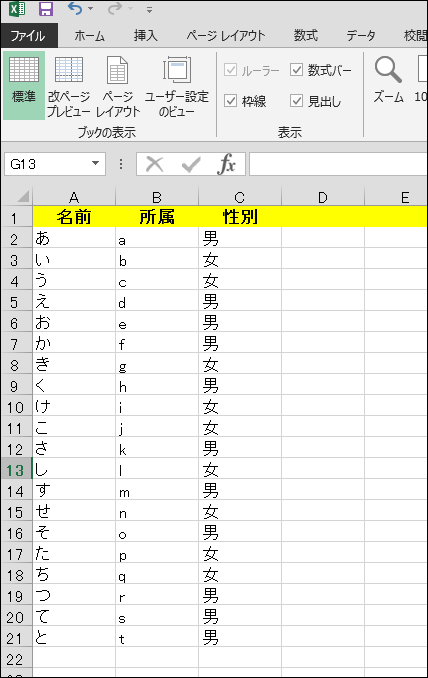
Excelで 図として保存 する3つの方法 高画質で画像を取り出す
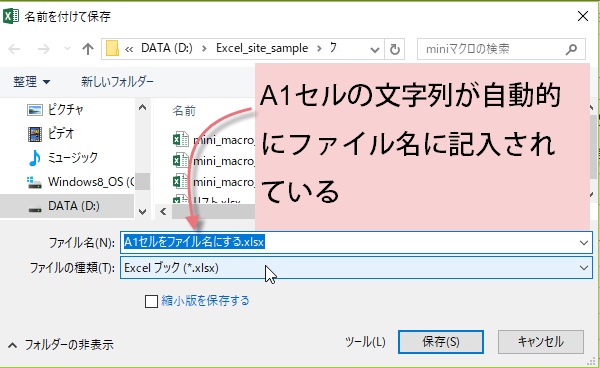
名前をつけて保存にセルの文字列を入力するマクロ すぐに役立つ3行マクロ
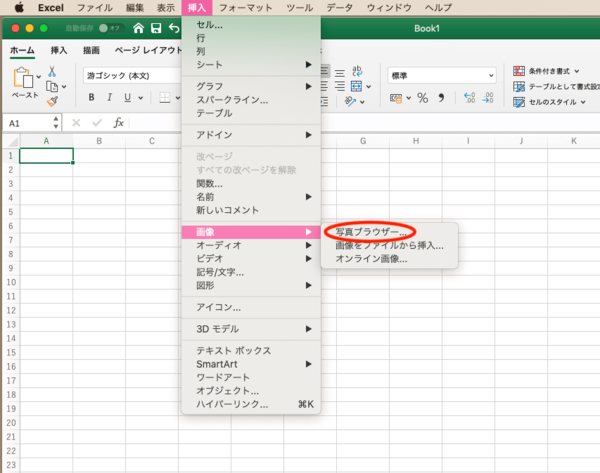
Mac版excelで画像を挿入するには トリミングや画像の保存や圧縮など基本の使い方を紹介 社会人生活 ライフ Itスキル フレッシャーズ マイナビ 学生の窓口
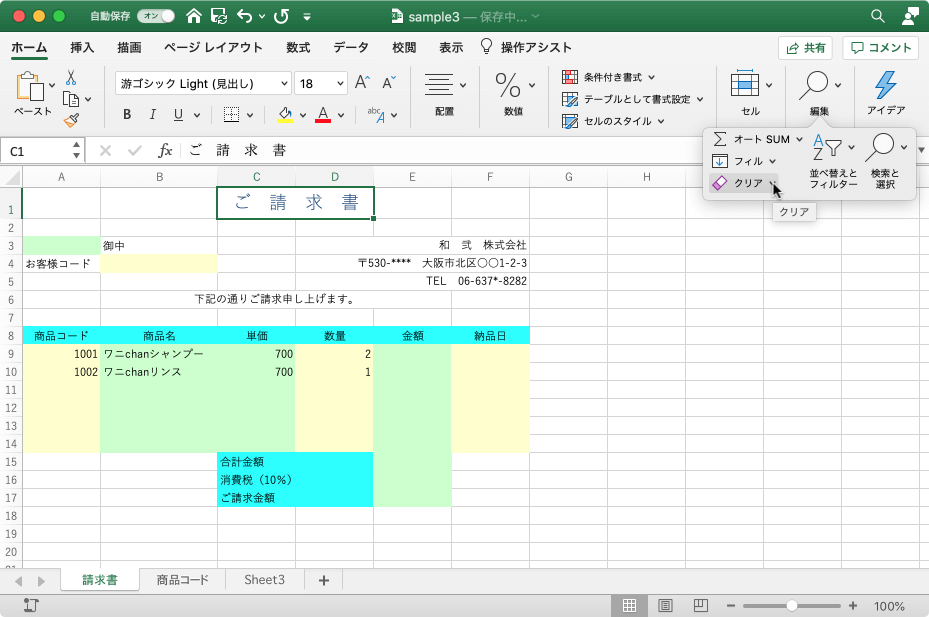
Excel 19 For Mac セルの書式をクリアするには
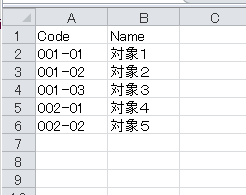
セル範囲を画像ファイルとして保存 Vbaの部品庫
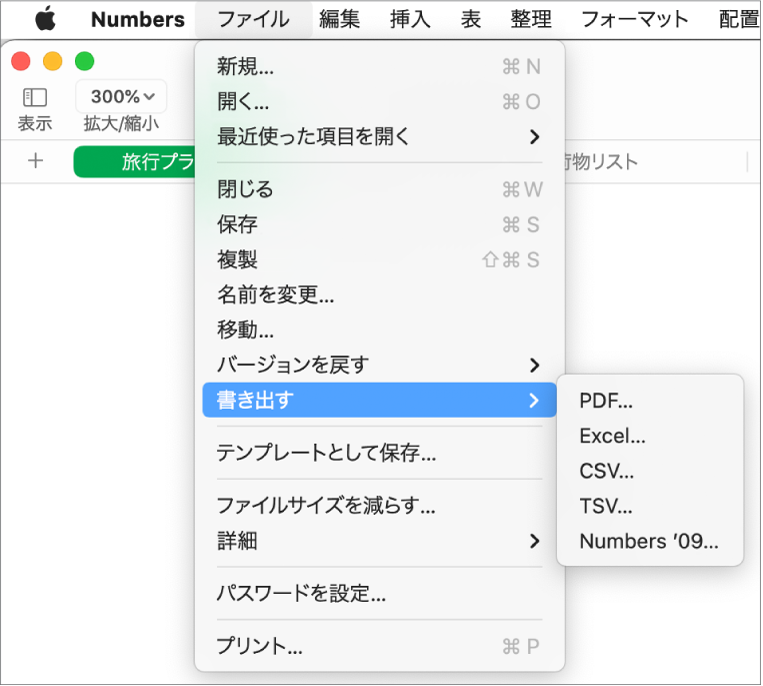
Macのnumbersで別のファイルフォーマットに書き出す Apple サポート
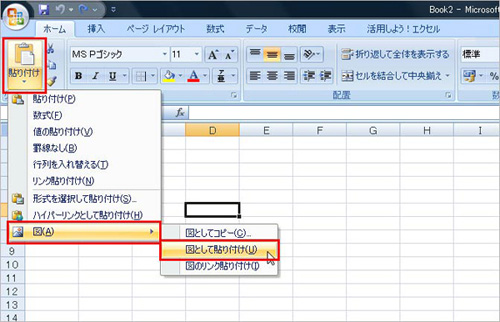
エクセル 表を図として貼り付ける Fmvサポート 富士通パソコン
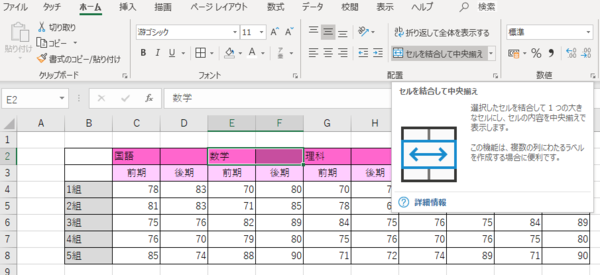
Excelで結合セルをそのままコピーする方法 結合解除してコピーする方法 社会人生活 ライフ Itスキル フレッシャーズ マイナビ 学生の窓口

Office Tanaka Excel Vba Tips シートを別ブックとして保存する
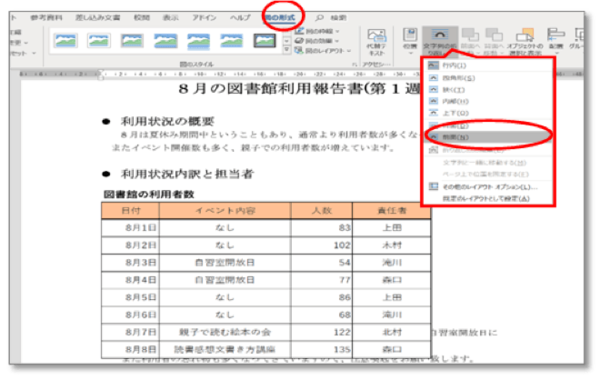
Excelの表を画像として保存するには コピー方法や保存形式を解説 社会人生活 ライフ Itスキル フレッシャーズ マイナビ 学生の窓口
セルを図としてコピーする Excel 一般 即効テクニック Excel Vbaを学ぶならmoug
Excel エクセル 画像や図は保存できない 方法はないの もりのくまのサクサクoffice

Excelの表 セル を画像として保存するには 画像編集ソフトへ張り付けするだけで 簡単に画像化できます Dr ウーパのコンピュータ備忘録
Excelで表や挿入した図形を画像として保存する
Excel の画像をファイルに保存したい 今日を乗り切るexcel研究所
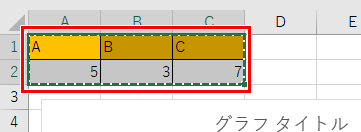
Excel エクセル 画像や図は保存できない 方法はないの もりのくまのサクサクoffice

コメント
コメントを投稿